

- こんなお悩みありませんか?
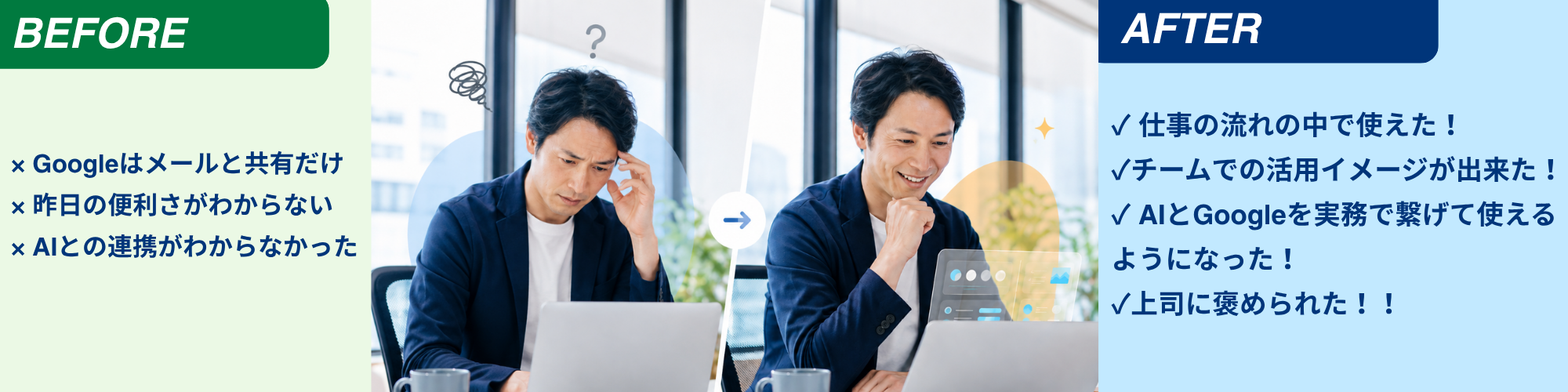
- 共有とメールだけで終わっている
- DriveやMeet以外はほとんど使ったことがない
- Geminiの使いどころがわからない
- 社内に詳しい人が実はいない
- チームの仕事にどうつなげるかわからない
- GoogleとOfficeの使い分けに迷う
- お申込み・ご相談はこちら >>
そんなお悩みあっても大丈夫です!
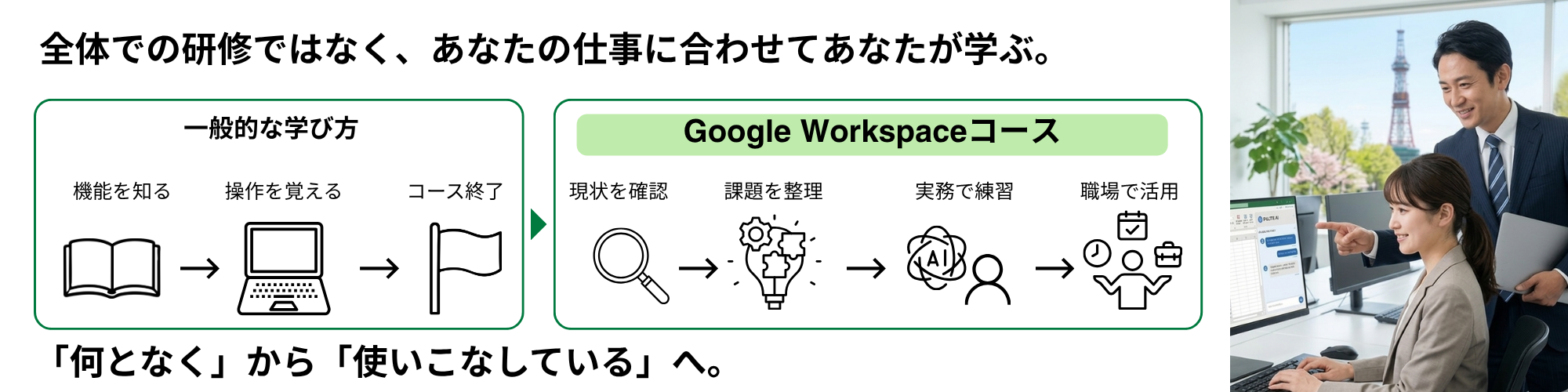
大切なのは、Google Workspaceの機能を知っていることではなく
「自分の職場でどう使えるか。」

- Google Workspaceで、仕事がつながる。
- Gmail+Gemini:メール業務をもっともっと速く
- Docs:共同編集と文章整理をスムーズに
- Sheets:共有しながら集計・分析
- Meet:会議と記録をもっと効率的に
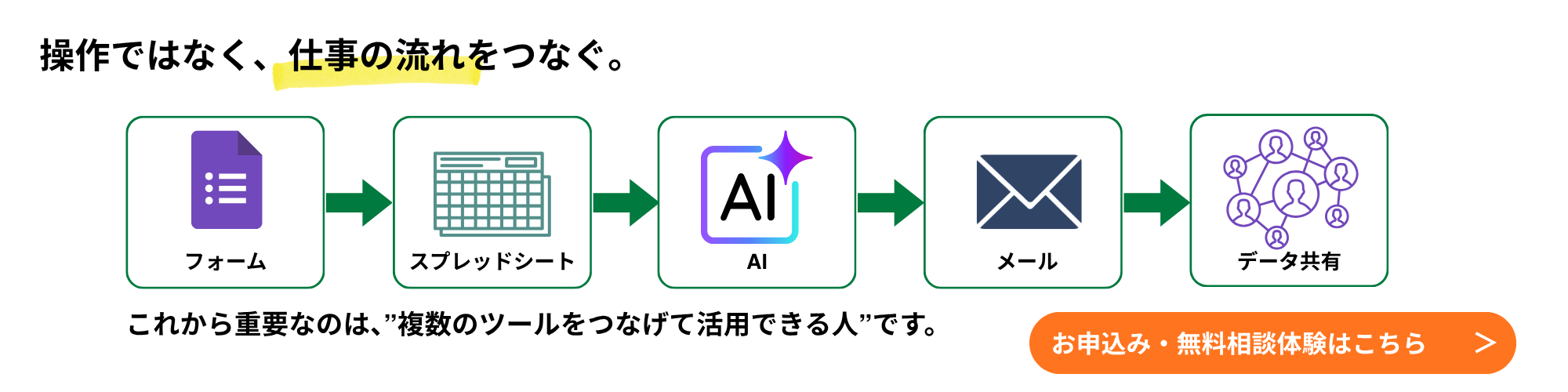
- Forms→Sheets:収集から集計までつなげる
- Drive/承認:ファイル共有からコメント・確認まで
- お申込み・ご相談はこちら >>

- 今、Google WorkSpaceコース学ぶ5つの理由
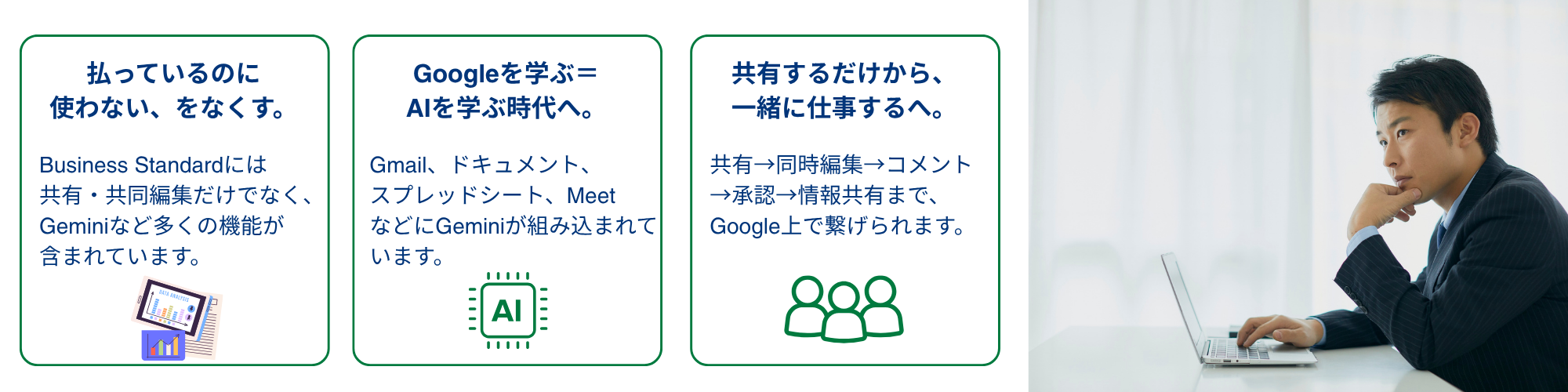
- 既存コストを活かせる
- AIがすでに標準になってきた
- チームの仕事の仕方を変えられる
- 自動化の時代に備えておくべき
- OfficeとGoogleの使い分けに困らない
-
- 1
GoogleWorkSpaceを導入している
- 2
チームの共有や運用を改善したい
- 3
Geminiを仕事で活用したい
- 4
FormsやSheetsを活用したい
-
- 5
GoogleとOfficeを使い分けたい
- 6
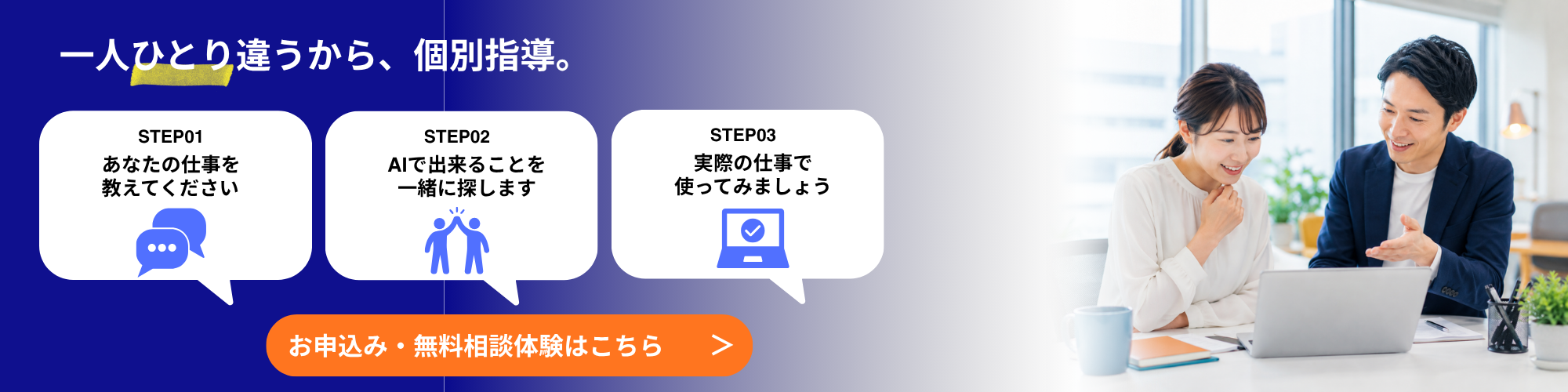
直接質問したい
- 7
自分の仕事に合わせて教えて欲しい
- 8
社内に詳しい人がいなくて困っている
よくあるご質問
Q.Google Workspaceを仕事でどう活用できるのか、いまひとつイメージが湧きません。
A.Gmail、Googleドライブ、ドキュメント、スプレッドシート、Meetなどを使い、メール・資料作成・ファイル共有・共同編集など、実際の業務を想定しながら学びます。「自分の仕事ならこう使える」という活用イメージが自然と身につきます。
Q. ExcelやWordしか使ったことがありません。Google Workspaceでも大丈夫ですか?
A.はい、大丈夫です。ExcelやWordとの違いも確認しながら、基本操作から順番に学びます。すでにOfficeを使った経験がある方なら、共通する部分も多いため、比較しながらスムーズに覚えることができます。
Q.Google Workspaceはアプリが多くて、何から覚えればいいのかわかりません。
A.すべての機能を覚える必要はありません。コースでは、Gmail・ドライブ・ドキュメント・スプレッドシートなど、仕事で利用する機会の多い機能から優先して学びます。必要な機能を効率よく身につけられる内容です。
Q.ファイルを共有すると、間違って他の人に見られないか心配です。
A.Google Workspaceでは、閲覧・コメント・編集など、相手ごとに細かく共有権限を設定できます。コースでは共有方法だけでなく、共有範囲の確認や権限設定など、仕事で安全に利用するためのポイントもしっかり学びます。
Q.Google Workspaceを使うと、本当に仕事の効率化につながりますか?
A.ファイルをメールに添付して何度も送り直したり、複数のファイルを管理したりする手間を減らせるのが大きなメリットです。クラウド上での共同編集や情報共有を体験しながら、日々の業務をよりスムーズに進める方法を身につけます。


- AI初心者のためのChatGPTコース
「今さら聞けない」から始められるChatGPTコースです。ChatGPT、仕事でどう使えばいのかわからない。
情報が多すぎて、何から始めればいいのかわからない。
そんなお悩みを個別指導で解決!
- ChatGPTコース詳しくはこちら

- Office×AI活用Copilotコース
毎日開いているExcelやPowerPointにAIを足すだけなら今日から始められます。
手作業の仕事時間が短くなり、退社時間が変わっていきます。
あなたの仕事そのものがその場で速くなる実感を味わうことが出来るコースです。
- Office×AI活用コース詳しくはこちら

- デザイン・クリエイティブコース
Illustrator・Photoshopに加え、生成AIも活用しながら、チラシやSNS画像など仕事で使えるデザイン力を身につける実践型コース。
現役プロのマンツーマン指導で、制作・改善・提案まで学び、社内制作や副業にも活かせるスキルを習得することができます。
- デザインクリエイティブコース詳しくはこちら
- パソコンスクール パルティスへの
お問合せはこちらから
-

営業時間平日 10:00~21:00/ 土日 10:00~15:00
 札幌のパソコン教室